無線路由器設置完全指南 從開箱到暢游網(wǎng)絡
在當今數(shù)字時代,無線路由器已成為家庭和辦公室網(wǎng)絡的核心設備。正確設置路由器不僅能確保網(wǎng)絡穩(wěn)定、高速,還能有效保護您的網(wǎng)絡安全。本文將為您提供一份詳盡的無線路由器設置指南,幫助您輕松完成從開箱到使用的全過程。
第一步:準備工作
在開始設置之前,請確保您已準備好以下物品:
- 無線路由器:確保路由器包裝完好,配件齊全。
- 寬帶調(diào)制解調(diào)器:通常由您的網(wǎng)絡服務提供商(如電信、聯(lián)通、移動)提供。
- 網(wǎng)線:至少兩根,一根用于連接調(diào)制解調(diào)器和路由器,另一根用于連接電腦和路由器(如果需要有線設置)。
- 電源適配器:為路由器供電。
- 電腦或智能手機:用于訪問路由器管理界面。
第二步:硬件連接
- 將路由器的電源適配器插入電源插座,并連接到路由器的電源接口。
- 使用一根網(wǎng)線,一端插入寬帶調(diào)制解調(diào)器的LAN口(通常標有“LAN”或“Ethernet”),另一端插入路由器的WAN口(通常標有“WAN”或顏色不同)。
- 如果您使用電腦進行有線設置,再用另一根網(wǎng)線連接電腦的網(wǎng)口和路由器的任意一個LAN口。
- 打開路由器和調(diào)制解調(diào)器的電源開關(guān)。
第三步:訪問路由器管理界面
- 打開電腦或智能手機的Wi-Fi設置,找到路由器的默認無線網(wǎng)絡名稱(SSID)。通常可以在路由器底部標簽上找到,如“TP-LINKXXXX”或“ASUSXXXX”。
- 連接該無線網(wǎng)絡,輸入默認密碼(同樣在路由器標簽上)。
- 打開瀏覽器(如Chrome、Edge、Safari),在地址欄輸入路由器的管理地址。常見地址包括:
- 192.168.1.1
- 192.168.0.1
- 192.168.31.1
(具體地址請參考路由器說明書或底部標簽)
- 輸入默認用戶名和密碼登錄。常見默認組合為:
- 用戶名:admin,密碼:admin
- 用戶名:admin,密碼:password
- 或無用戶名,僅需密碼
(如已修改過密碼,請使用修改后的密碼)
第四步:配置上網(wǎng)方式
登錄管理界面后,路由器通常會自動引導您完成設置。關(guān)鍵步驟如下:
- 選擇上網(wǎng)方式:根據(jù)您的網(wǎng)絡類型選擇:
- PPPoE撥號:大多數(shù)家庭寬帶使用此方式。輸入網(wǎng)絡服務提供商提供的寬帶賬號和密碼。
- 動態(tài)IP(DHCP):路由器自動從上層設備獲取IP地址,常見于企業(yè)或公寓網(wǎng)絡。
- 靜態(tài)IP:手動配置IP地址、子網(wǎng)掩碼、網(wǎng)關(guān)和DNS服務器,通常用于特殊網(wǎng)絡環(huán)境。
- 設置無線網(wǎng)絡:
- 無線網(wǎng)絡名稱(SSID):自定義一個易于識別的名稱,如“Home_Network”。
- 無線密碼:設置一個強密碼(建議包含字母、數(shù)字和符號,長度至少8位),以保護網(wǎng)絡安全。
- 加密方式:選擇WPA2-PSK或WPA3-PSK(如果支持),這是目前最安全的加密協(xié)議。
- 修改管理密碼:為增強安全性,建議修改路由器的管理登錄密碼,避免他人篡改設置。
第五步:高級設置(可選但推薦)
- 固件更新:檢查并更新路由器固件至最新版本,以修復漏洞并提升性能。
- 頻段選擇:雙頻路由器(2.4GHz和5GHz)建議同時開啟。2.4GHz覆蓋范圍廣但速度較慢;5GHz速度快但穿墻能力弱。您可以為兩個頻段設置不同的名稱和密碼。
- 家長控制:如需限制特定設備的上網(wǎng)時間或訪問內(nèi)容,可使用此功能。
- 訪客網(wǎng)絡:為來訪客人創(chuàng)建獨立的無線網(wǎng)絡,避免他們訪問您的主網(wǎng)絡設備。
- QoS(服務質(zhì)量):優(yōu)先保障視頻會議、在線游戲等應用的網(wǎng)絡帶寬。
第六步:保存并重啟
完成所有設置后,點擊“保存”或“應用”按鈕。路由器可能會自動重啟,重啟后新設置生效。使用您設置的無線名稱和密碼重新連接Wi-Fi,即可開始上網(wǎng)。
常見問題與故障排除
- 無法訪問管理界面:檢查網(wǎng)線連接、IP地址是否正確;嘗試重啟路由器;或重置路由器(按住Reset按鈕10秒)。
- 無法上網(wǎng):確認上網(wǎng)方式(如PPPoE賬號密碼)是否正確;聯(lián)系網(wǎng)絡服務提供商確認寬帶狀態(tài)。
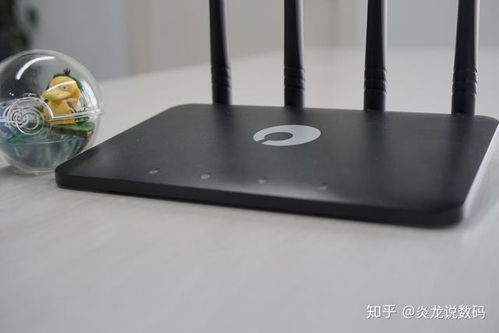
- Wi-Fi信號弱:將路由器放置在中心位置,遠離金屬物體和電器干擾;嘗試調(diào)整天線角度。
- 忘記管理密碼:只能通過重置路由器恢復出廠設置(注意:這會清除所有自定義設置)。
安全建議
- 定期更改Wi-Fi密碼和管理密碼。
- 關(guān)閉WPS功能(可能存在安全漏洞)。
- 啟用防火墻和MAC地址過濾(高級用戶)。
- 隱藏SSID(可選,但可能增加連接復雜度)。
通過以上步驟,您應該能順利完成無線路由器的設置。隨著技術(shù)發(fā)展,許多品牌還提供了手機App進行便捷管理(如TP-Link的Tether、華為的智慧生活)。如果您在設置過程中遇到困難,隨時查閱路由器說明書或聯(lián)系廠商客服。祝您上網(wǎng)愉快!
如若轉(zhuǎn)載,請注明出處:http://m.sourcecon.cn/product/25.html
更新時間:2026-06-19 22:07:31